Драйвер Принтера Hp Laserjet 1010 На Windows 7
- Драйвер Принтера Hp Laserjet 1010 На Windows 7 Download
- Драйвер Принтера Hp Laserjet 1010 На Windows 7 Free
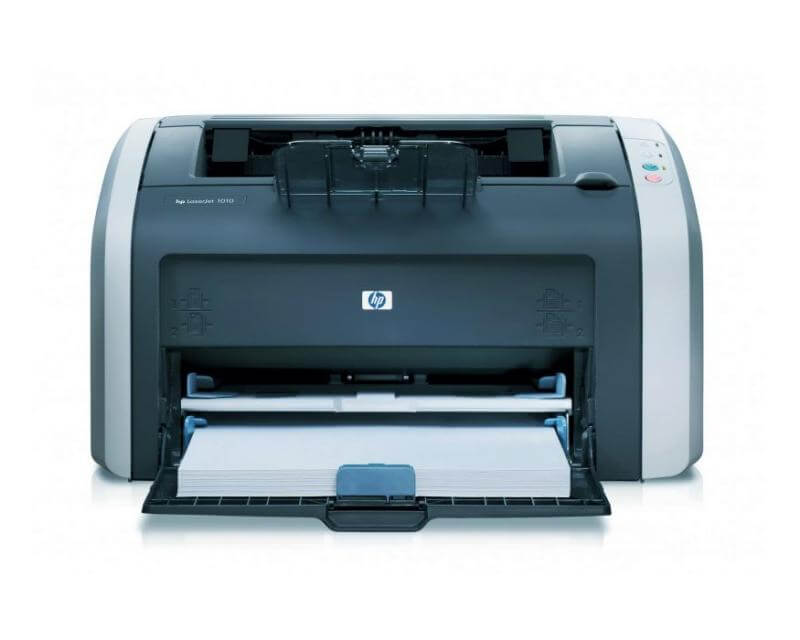
Принтер HP LaserJet 1010. Установка принтера HP 1010 Windows 7, драйвер. Устанавливала на windows 7.
Установка принтера hp laserjet 1010 на windows 7 Принтеры марки HP являются одними из самых популярных среди простых владельцев ПК. Большую популярность принтеры HP получили благодаря простоте использования и отличному качеству печати. Но, к сожалению, некоторые пользователи не могут установить драйвер нового принтера и чаще всего это происходит с моделью hp laserjet 1010. Поэтому в данной статье вы узнаете, как установить принтер hp laserjet 1010 на windows 7.
Способ установки hp laserjet 1010 на windows 7 №1 Так как на официальном сайте HP нет драйверов на принтер hp laserjet 1010 на windows 7, то можно попробовать установить драйверы от операционной системы windows vista. Для этого открываем любой поисковик в интернете, например Яндекс и в поисковую строку вводим «hp laserjet 1010» без кавычек. Завершаем установку принтера HP 1010 на Windows 7 Спустя несколько секунд принтер должен быть установлен с выводом соответствующего сообщения. Перезагружаем компьютер и пользуемся принтером. Если у вас возникли какие — либо сложности в процессе установки HP LaserJet 1010 данным способом, то переходите к способу №2. Способ установки hp laserjet 1010 на windows 7 №2 Главной и единственной причиной, почему принтер hp1010 не запускается на седьмой Windows, является то, что данная модель была выпущена еще во времена Windows XP. Поэтому устанавливая неподходящие драйвера данного принтера на седьмую версию, компьютер может начать выдавать различные ошибки.
Драйвер Принтера Hp Laserjet 1010 На Windows 7 Download
Даже после многих лет, разработчики так и не выпустили драйвера под новый Windows. Но исправить проблему можно, сделав следующее: Подсоедините принтер hp1010 к ПК при помощи USB кабеля и включите его. Далее заходим на страницу «Устройства и принтеры», например через меню «Пуск». Создаем для него порт DOT4001 После этого нужно ввести название «DOT4001» (без кавычек) и нажать «Ок». В случае если появится сообщение о том, что порт DOT4001 занят нужно поставить переключатель в положение «Использовать существующий порт и выбрать DOT4001 из списка».
После этого появится страница, в которой нужно указать модель принтера и изготовителя для установки соответствующего драйвера. Заяц хваста читать онлайн. В нашем случае изготовителем является HP, а моделью — HP LJ 3055 PCL5. Почему именно данная модель?
Драйвер Принтера Hp Laserjet 1010 На Windows 7 Free
Дело в том, что именно драйвер от HP 3055 идеально подходит для вашего принтера, остальные же не поддерживают hp1010 или будут выдавать кучу ошибок.
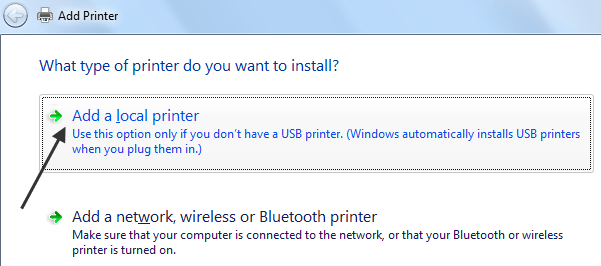
Драйвер для принтера HP LaserJet 1010 Windows 7 (32-bit) и (64-bit). Операционная система: Windows 7 Примечание: подходит также для операционной системы Windows Vista Архив не запаролен. Настройка под 7: Пуск — Устройства и принтеры — Установка принтера (принтер должен быть включён и соединен с компом). Добавить локальный принтер — Использовать существующий порт (DOT4001) и указываем драйвера с сайта либо выбираем HP LaserJet 2200 (есть в Windows 7 по умолчанию, драйвер от него подходит) Размер драйвера HP LaserJet 1010: 14 мб (32-bit), 19 мб (64 bit) Ссылка для скачивания (Windows 7 32-bit): (Windows 7 64-bit): Главная страница: последнее изменение rufiqcavadov.